
FastStone Capture herunterladen – Kostenloses Bildschirmaufnahme‑ und Aufnahme‑Tool für Windows
Warum FastStone Capture in der Bildschirmaufnahme‑Software hervorsticht
FastStone Capture ist ein vielseitiges und benutzerfreundliches Bildschirmaufnahme‑Tool, das für Windows‑Nutzer entwickelt wurde, die zuverlässige, schnelle und effiziente Methoden benötigen, um Bildschirminhalte zu erfassen. Egal, ob Sie Schritt‑für‑Schritt‑Tutorials erstellen, Software‑Fehler dokumentieren oder schnelle visuelle Anleitungen teilen – diese Software bietet ein nahtloses Erlebnis. Ein herausragendes Merkmal ist das intuitive Aufnahmepanel, das sofortigen Zugriff auf alle Hauptfunktionen bietet – Vollbildaufnahme, Fensteraufnahme, Bereichsauswahl und Bildschirmaufnahme. Das Panel ist anpassbar und kann über eine Tastenkombination ausgelöst werden, sodass Sie blitzschnell darauf zugreifen können, ohne Ihren Arbeitsablauf zu unterbrechen.
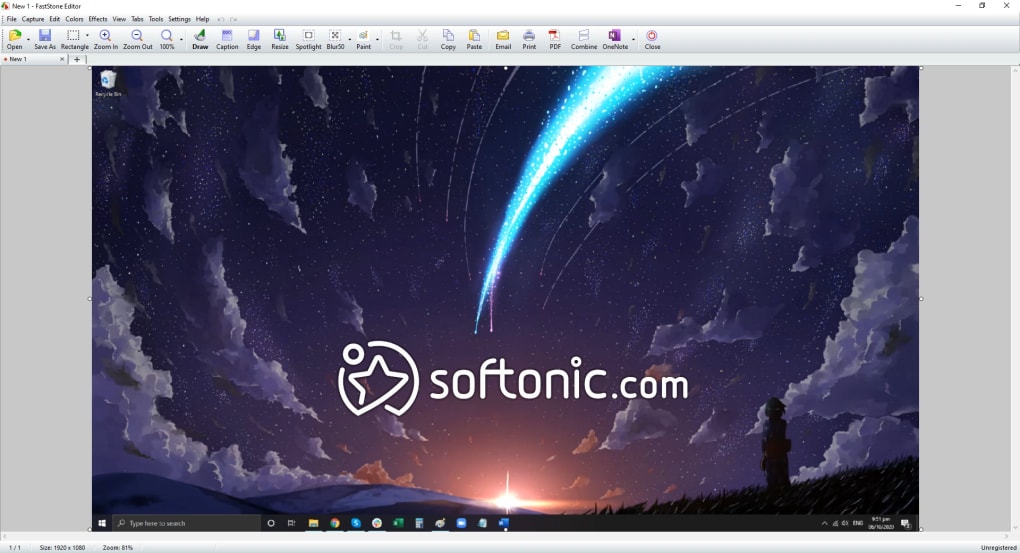
Was FastStone Capture von einfachen Tools wie dem integrierten Snipping‑Tool unterscheidet, ist sein umfassendes Funktionsset. Es hört nicht nur beim Erfassen auf – es beinhaltet einen leichten, aber effektiven Bildeditor und Videorecorder‑Funktionen. Sie können Screenshots mit Pfeilen, Formen, Text und Hervorhebungen annotieren, was es ideal für Pädagogen, Content‑Creator und technische Support‑Teams macht. Die Software unterstützt zudem automatisches Speichern mit anpassbaren Dateinamen und Ordnerpfaden, sodass Ihre Aufnahmen von Anfang an organisiert sind. Mit einer 30‑tägigen kostenlosen Testversion können Nutzer alle Funktionen ohne Verpflichtung erkunden und leicht beurteilen, ob das Tool ihren Bedürfnissen entspricht.
FastStone Capture wird besonders für seine minimale Systembelastung gelobt. Im Gegensatz zu schwereren Aufnahme‑Tools läuft es selbst auf älteren oder leistungsschwachen Rechnern reibungslos. Das macht es zu einer zuverlässigen Wahl für Nutzer, die Wert auf Performance und Effizienz legen. Die Software ist zudem sicher – sie wird direkt von der offiziellen FastStone‑Website heruntergeladen, die eine saubere Oberfläche ohne gebündelte Werbung oder Malware bietet. Für alle, die eine kostenlose, sichere und funktionale Bildschirmaufnahme‑Lösung für Windows suchen, ist FastStone Capture ein Spitzenkandidat.
Wichtige Funktionen und Werkzeuge, die Sie nicht verpassen sollten
FastStone Capture ist vollgepackt mit Funktionen, die es zu einer Komplettlösung für Bildschirmaufnahme und Grundbearbeitung machen. Die Kernfunktionalität umfasst das Erfassen von Vollbildschirmen, bestimmten Fenstern oder benutzerdefinierten Bereichen mit einem Klick oder einer Tastenkombination. Der Bildschirmaufnahme‑Modus unterstützt sowohl Audio‑ als auch Video‑Aufnahme, sodass Sie Tutorials, Webinare oder Gameplay mühelos aufnehmen können. Darüber hinaus kann die Aufnahme pausiert und wieder aufgenommen werden – ein praktisches Feature für lange Sessions.
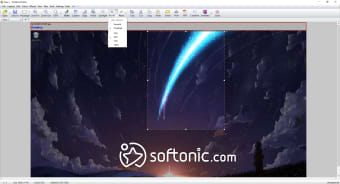
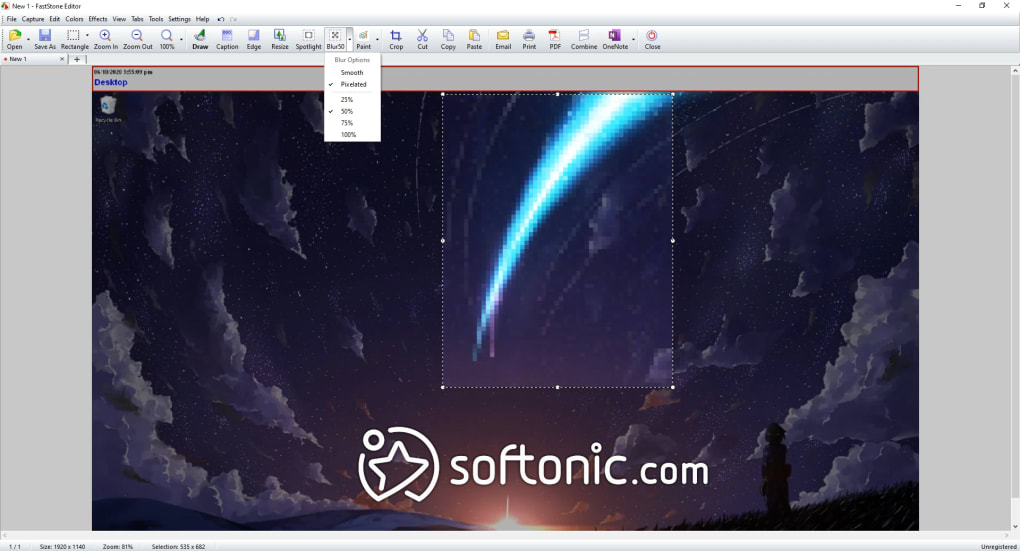
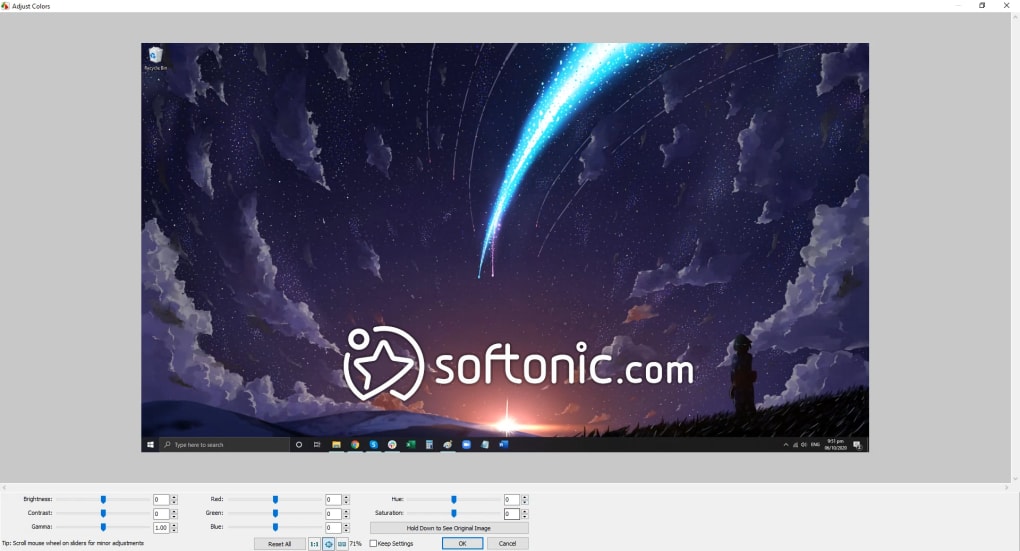
Nachdem Sie Ihren Bildschirm erfasst haben, ermöglicht der integrierte Bildeditor, Ihre Visuals zu verbessern. Sie können Screenshots zuschneiden, die Größe ändern, drehen und Filter anwenden. Zeichenwerkzeuge erlauben das Hervorheben wichtiger Bereiche mit Pfeilen, Rechtecken oder Freihandlinien. Textannotationen werden ebenfalls unterstützt, sodass Sie leicht Bildunterschriften oder Anweisungen hinzufügen können. Für Nutzer, die Inhalte plattformübergreifend teilen möchten, unterstützt FastStone Capture mehrere Exportformate, darunter PNG, JPEG, BMP und GIF – ideal für Web‑Nutzung oder soziale Medien.
Ein weiteres bemerkenswertes Feature ist die Möglichkeit, Screenshots direkt in der App in animierte GIFs zu konvertieren. Das ist perfekt für kurze, wiederholende Tutorials oder Memes. Die Software enthält zudem anpassbare Tastenkombinationen, mit denen Sie bestimmte Aktionen – wie das Erfassen eines Bereichs oder das Starten einer Aufnahme – Ihren bevorzugten Shortcuts zuweisen können. Dieses Maß an Anpassung steigert die Produktivität und sorgt dafür, dass Sie in Ihrem eigenen Tempo arbeiten können, ohne zwischen verschiedenen Tools zu wechseln. Mit einem solch robusten Funktionsumfang hält FastStone Capture sein Versprechen, eine All‑in‑One‑Lösung für Bildschirmaufnahme und Bearbeitung zu sein, voll und ganz ein.
Installation, Nutzung und Kompatibilitätsdetails
Die Installation von FastStone Capture ist unkompliziert und dauert nur wenige Minuten. Besuchen Sie die offizielle FastStone‑Website, laden Sie den Installer für Windows herunter und führen Sie ihn aus. Der Installationsassistent führt Sie mit minimalen Optionen durch den Prozess, sodass eine schnelle und saubere Installation gewährleistet ist. Nach der Installation startet die Anwendung mit einem kleinen Aufnahmepanel, das im System‑Tray zugänglich bleibt. Sie können es an die Taskleiste anheften oder eine Tastenkombination zuweisen, um es sofort zu öffnen.
Die Nutzung von FastStone Capture ist intuitiv. Klicken Sie auf das Aufnahmepanel, wählen Sie Ihren Aufnahmetyp – Vollbild, Fenster oder Bereich – und klicken Sie auf „Capture“. Für Bildschirmaufnahmen wählen Sie „Record“ und entscheiden, ob Systemaudio, Mikrofoneingang oder beides aufgenommen werden soll.
Die Aufnahme startet sofort und kann mit einem einfachen Klick oder einer Tastenkombination gestoppt werden. Nach dem Erfassen können Sie das Bild oder Video sofort mit den integrierten Werkzeugen bearbeiten. Die Software unterstützt Drag‑and‑Drop, sodass Sie Dateien leicht importieren oder per E‑Mail bzw.
Cloud‑Speicher teilen können.
FastStone Capture ist mit allen gängigen Windows‑Betriebssystemen kompatibel, einschließlich Windows 10, Windows 11 und Windows 8.1. Es ist für 32‑Bit‑ und 64‑Bit‑Systeme optimiert und läuft effizient auf Rechnern mit begrenztem RAM oder älteren Prozessoren. Es ist jedoch wichtig zu beachten, dass FastStone Capture derzeit ausschließlich für Windows verfügbar ist. Mac‑Nutzer müssen auf Alternativen wie Snagit oder ScreenFlow ausweichen. Trotz dieser Einschränkung bleibt die Software eine Top‑Wahl für Windows‑basierte Bildschirmaufnahme‑Bedürfnisse dank ihrer Zuverlässigkeit, Geschwindigkeit und funktionsreichen Oberfläche.
Vor‑ und Nachteile sowie Anwendungsbeispiele aus der Praxis
- Vorteile:
- 30‑tägige kostenlose Testversion mit vollem Zugriff auf alle Funktionen
- Leichtgewichtig und schnelle Leistung
- Intuitive Benutzeroberfläche mit anpassbaren Tastenkombinationen
- Integrierter Bildeditor mit Anmerkungswerkzeugen
- Unterstützt mehrere Exportformate (PNG, JPEG, GIF, BMP)
- Sicherer Download von der offiziellen Website
- Nachteile:
- Nur für Windows verfügbar (keine Unterstützung für Mac oder Linux)
- Video‑Export beschränkt auf WMV‑Format (kein MP4 oder MOV)
- Eingeschränkte Videobearbeitungswerkzeuge (kein Trimmen, Teilen oder Übergänge)
- Veraltetes UI‑Design im Vergleich zu modernen Apps
- Kein integrierter Video‑Editor – erfordert externe Software
FastStone Capture glänzt in Szenarien, in denen schnelle, zuverlässige Bildschirmaufnahmen benötigt werden. Lehrkräfte können damit visuelle Anleitungen für Schüler erstellen. IT‑Support‑Teams können Fehlersuch‑Schritte für interne Dokumentationen aufnehmen. Content‑Creator können Gameplay oder Software‑Demos für YouTube erfassen. Nutzer, die jedoch fortgeschrittene Videobearbeitung benötigen – etwa das Schneiden von Clips, Hinzufügen von Musik oder Anwenden von Übergängen – müssen FastStone Capture mit einem dedizierten Video‑Editor wie Adobe Premiere oder DaVinci Resolve kombinieren.
Häufig gestellte Fragen (FAQ)
Ist FastStone Capture kostenlos zum Download?
Ja, FastStone Capture bietet eine 30‑tägige kostenlose Testversion mit vollem Zugriff auf alle Funktionen. Nach der Testphase können Sie eine lebenslange Lizenz oder eine Familienlizenz für bis zu 5 Geräte erwerben.
Kann ich FastStone Capture auf dem Mac verwenden?
Nein, FastStone Capture ist derzeit nur für Windows verfügbar. Mac‑Nutzer sollten Alternativen wie Snagit oder ScreenFlow in Betracht ziehen.
Welche Videoformate kann FastStone Capture exportieren?
FastStone Capture exportiert Videos ausschließlich im WMV‑Format. Für MP4 oder MOV benötigen Sie einen Drittanbieter‑Konverter.
Unterstützt FastStone Capture Bildschirmaufnahmen mit Audio?
Ja, Sie können während der Bildschirmaufnahme Systemaudio, Mikrofoneingang oder beides gleichzeitig aufnehmen.
Wie erhalte ich Support, wenn ich Probleme habe?
FastStone bietet E‑Mail‑Support. Obwohl es kein Ticketsystem gibt, stellen sie ein herunterladbares Tutorial bereit, das Nutzern den Einstieg erleichtert.
Endgültiges Fazit: Lohnt sich FastStone Capture?
FastStone Capture ist eine ausgezeichnete Wahl für Windows‑Nutzer, die ein einfaches, zuverlässiges und schnelles Tool für Bildschirmaufnahme und -aufzeichnung benötigen. Die Kombination aus intuitivem Design, leichter Performance und integrierten Bearbeitungsfunktionen macht es ideal für den täglichen Gebrauch. Zwar fehlen fortgeschrittene Videobearbeitungs‑ und Exportoptionen, doch die Kernstärken bei Aufnahme und Grundbearbeitung sind solide. Wenn Sie nach einer unkomplizierten, sicheren und kostenlos testbaren Software für Bildschirmaufnahmen unter Windows suchen, ist FastStone Capture definitiv einen Download wert. Wer erweiterte Funktionen oder plattformübergreifende Unterstützung benötigt, sollte Alternativen prüfen – für die meisten Nutzer liefert dieses Tool genau das, was es verspricht.
Downloaden Sie FastStone Capture noch heute und erleben Sie schnelle, sichere und mühelose Bildschirmaufnahmen unter Windows.







